
Si has decidido empezar a trabajar con Holded, probablemente una de las primeras preguntas que te hayas hecho sea: ¿cómo traslado todos los datos que tengo actualmente?
Después de años utilizando un programa de gestión, es habitual tener acumulada mucha información: clientes, proveedores, productos, facturas, presupuestos, datos contables o históricos que quieres conservar.
Holded ofrece herramientas para importar datos, pero el proceso no siempre es tan sencillo como exportar un archivo y subirlo. Dependiendo del programa del que vengas, la cantidad de información y el nivel de detalle que quieras mantener, pueden surgir dudas y dificultades.
En este artículo te explicamos las diferentes opciones para migrar datos a Holded, qué puedes hacer con las herramientas disponibles y cuándo puede ser necesario realizar una migración personalizada.
Holded ofrece diferentes opciones para cargar información. La elección dependerá principalmente de la complejidad de la migración.
Opción 1 – Importación mediante plantillas Excel
Para migraciones sencillas, una de las opciones más habituales es utilizar las plantillas de importación de Holded.
Paso 1: Obtener la plantilla Excel de importación
Puedes encontrar estas plantillas desde Configuración – Más – Importar:
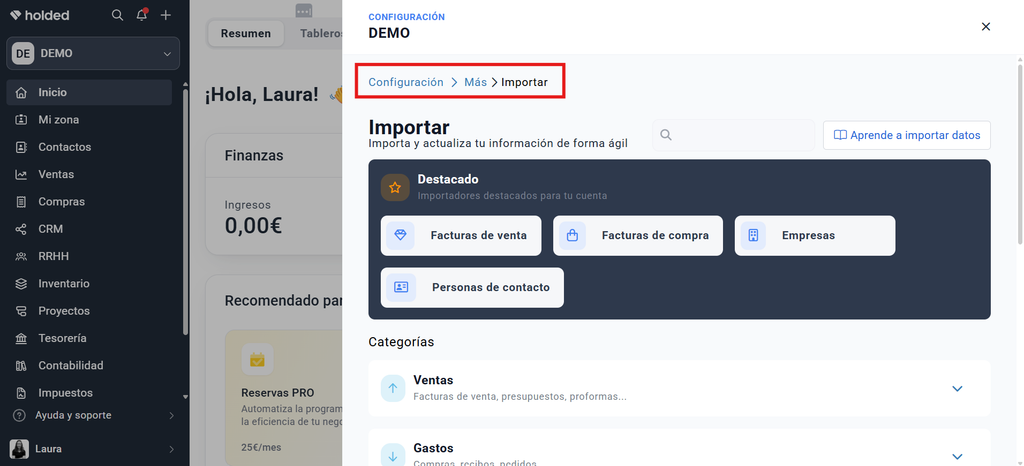
Desde aquí puedes descargar una plantilla XLSX (es decir un documento de Excel) para cada tipo de datos, que sirve como ejemplo del formato de importación aceptado por Holded.
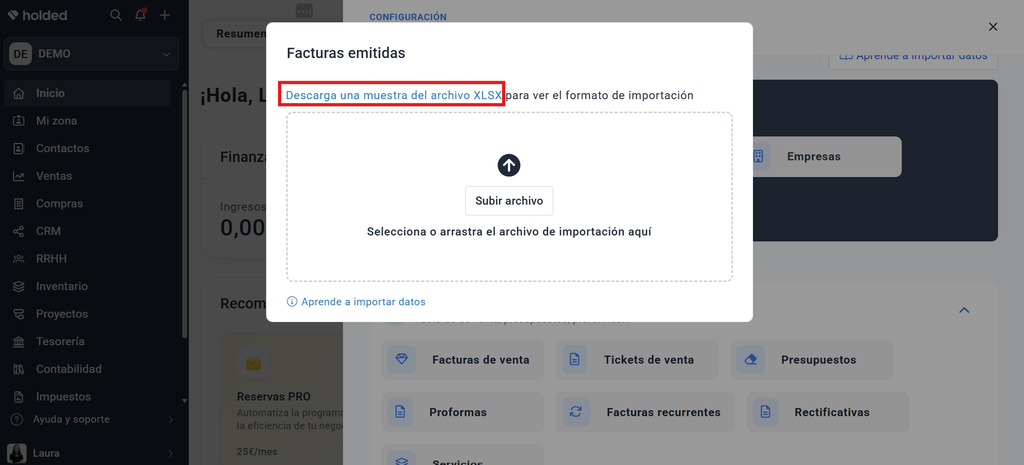
Por ejemplo, esta es la plantilla de importación de facturas de venta, que contiene las columnas necesarias para cargar estos documentos:
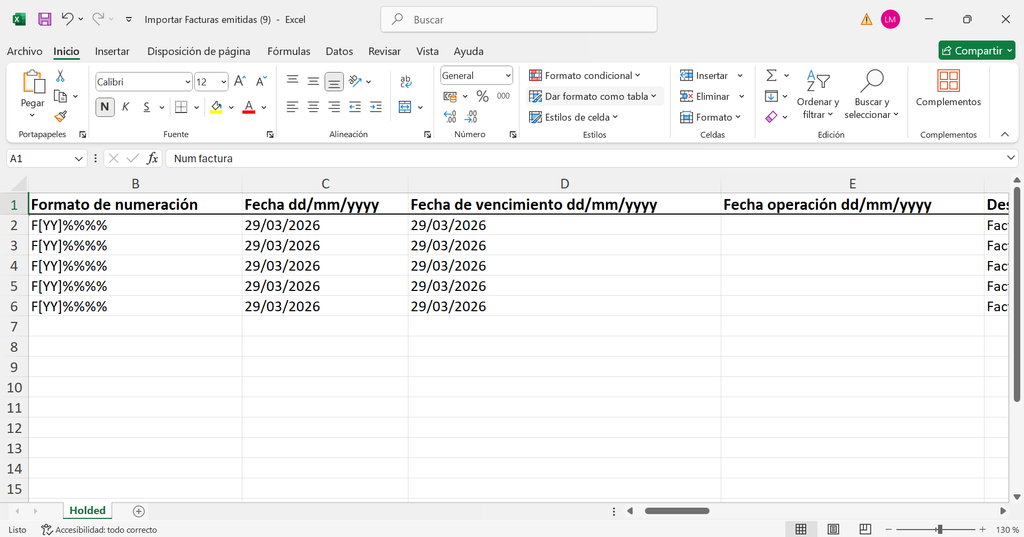
Paso 2: adaptar los datos al formato requerido por Holded
Una vez descargada la plantilla de importación de Holded, será necesario adaptar tus datos actuales al formato requerido. Para ello, tendrás que trasladar la información desde tu archivo original a las columnas correspondientes de la plantilla, asegurándote de que cada dato quede ubicado en el campo adecuado.
En algunos casos, será necesario realizar pequeñas modificaciones antes de importar la información. Puedes consultar el formato esperado para cada columna directamente en la plantilla de importación que has descargado en el paso anterior.
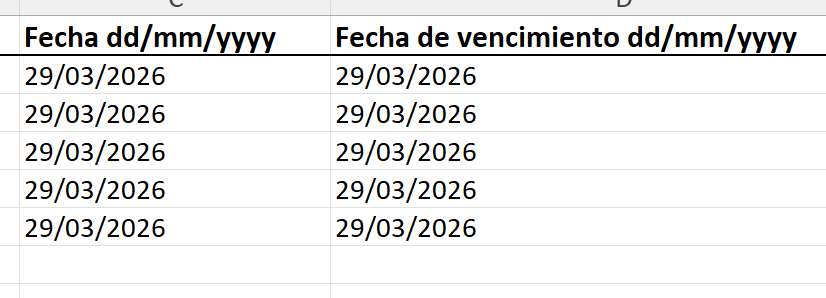
Por ejemplo, las fechas deben seguir el formato dd/mm/yyyy (29/03/2026). Si en tu archivo de origen aparecen con otro formato, como dd-mm-yyyy (29-03-2026), tendrás que adaptarlas antes de realizar la importación.
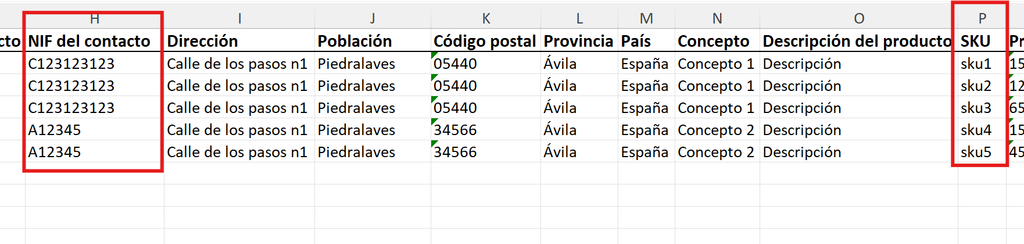
Ten en cuenta que algunas columnas de las plantillas de importación no solo sirven para introducir información, sino también para relacionar unos elementos con otros dentro de Holded.
Por ejemplo, al importar facturas de venta, campos como «NIF del contacto» o «SKU» se utilizan para identificar automáticamente al cliente y al producto asociado. Por este motivo, es fundamental que estos valores coincidan exactamente con los datos previamente importados.
Un pequeño cambio en el formato puede impedir que Holded encuentre la relación correcta. Por ejemplo, si al importar un contacto introduces el NIF como 11111111-A y posteriormente, al importar las facturas, aparece como 11111111A, Holded lo interpretará como dos valores diferentes y no podrá asociar la factura con el contacto correspondiente.
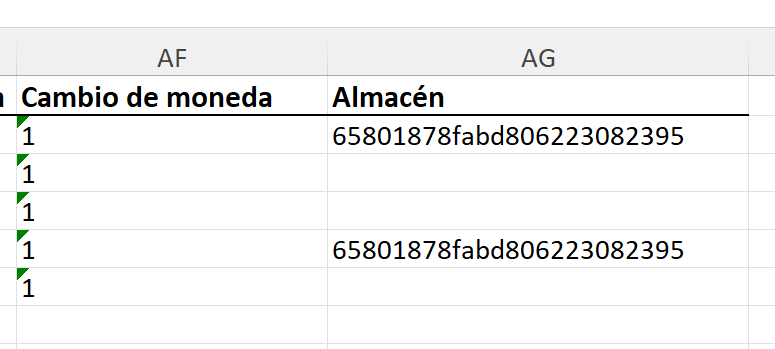
Si una columna de la plantilla tiene un formato de ejemplo similar a «65801878fabd806223082395», significa que no espera un dato visible como un nombre o una descripción, sino el identificador interno de otro elemento de Holded.
Estos campos se utilizan para crear relaciones entre diferentes registros dentro de la plataforma. Por ejemplo, en una importación de facturas de venta, el campo correspondiente al almacén no debe contener el nombre del almacén (por ejemplo, «Almacén principal»), sino su identificador interno de Holded.
En estos casos, será necesario obtener previamente estos identificadores desde Holded y utilizarlos en el archivo de importación. Si se introduce un valor diferente o el nombre visible en lugar del identificador esperado, Holded no podrá establecer la relación correctamente.
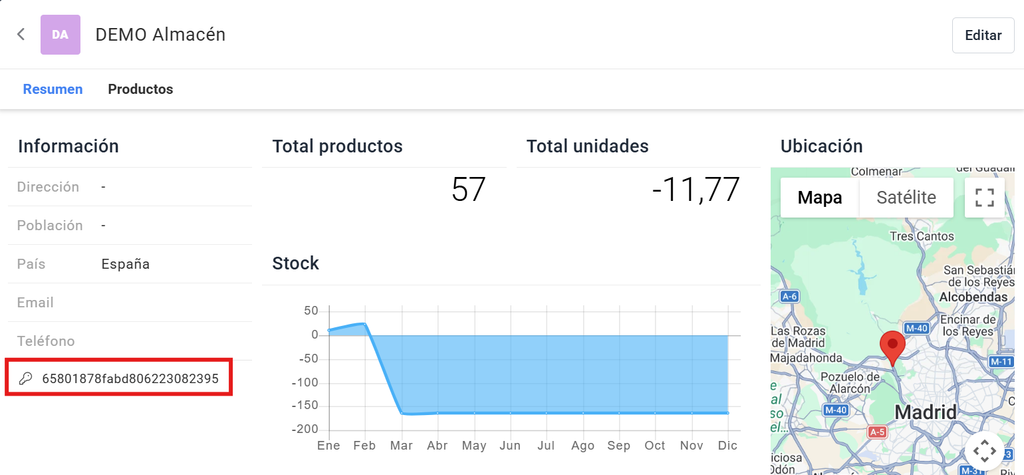
Puedes consultar estos códigos desde la configuración del propio elemento en Holded. Por ejemplo, en el caso de los almacenes, el identificador aparece dentro de la configuración del almacén y es el valor que debes utilizar en la columna correspondiente de la plantilla de importación:
Para realizar estas adaptaciones de datos será necesario contar con unos conocimientos básicos de Excel, ya que durante el proceso tendrás que realizar transformaciones y ajustes utilizando funciones como CONCATENAR, BUSCARV, ESPACIOS, SUSTITUIR o SI.
Estas funciones te permitirán, por ejemplo, unir información de diferentes columnas, relacionar datos entre archivos, limpiar valores incorrectos o adaptar formatos para que la información sea compatible con la importación en Holded.
Paso 3: importar los datos a Holded
Una vez completada la plantilla de importación puedes cargar el Excel completo a Holded desde «Subir archivo»:
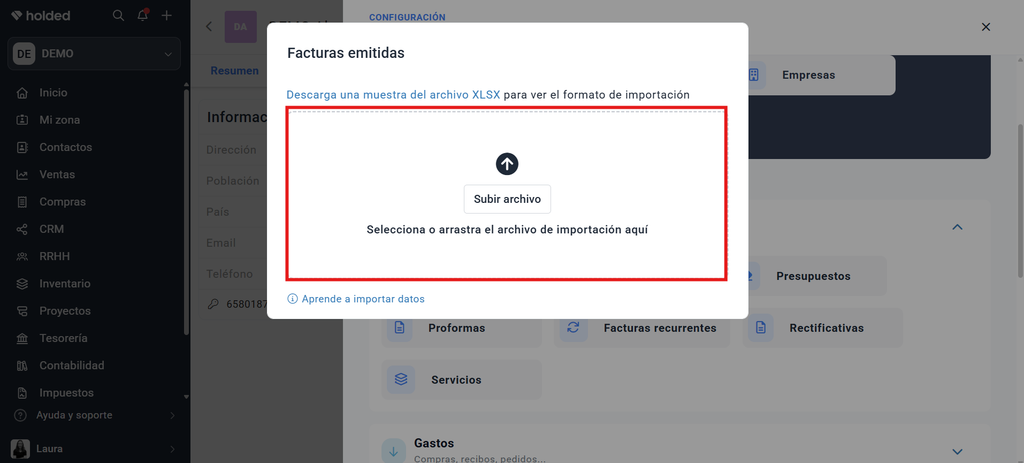
Una vez cargado podrás ver una previsualización de los datos, y comprobar que número de elementos y el orden de las columnas es el correcto:
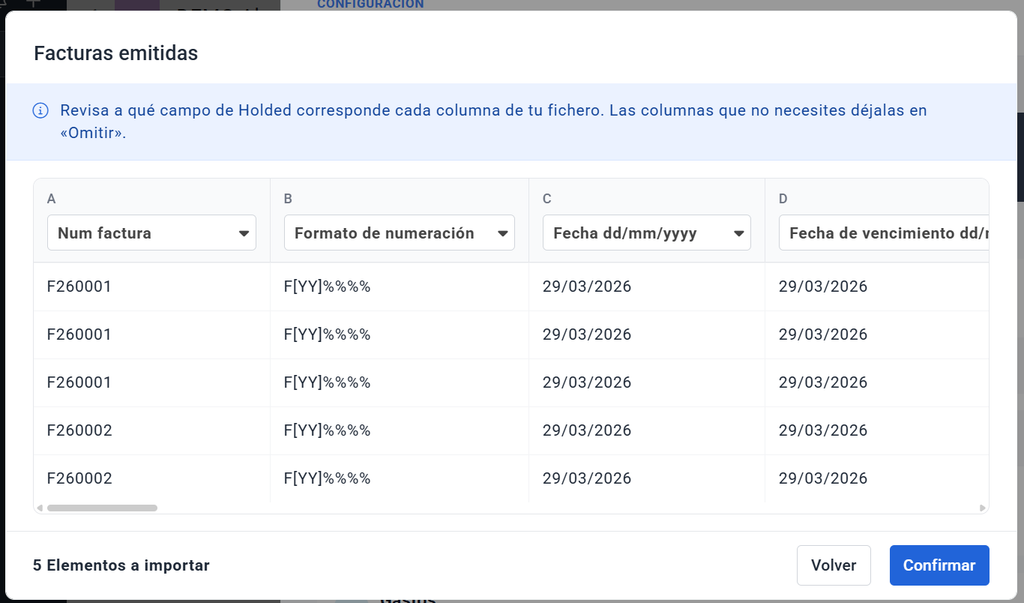
Es importante que tengas en cuenta el orden a la hora de importar estos elementos, debido a las relaciones (no se puede importar la factura y querer relacionar un contacto si antes no está cargado). Por lo tanto, el orden correcto de importación es el siguiente:
- Cuentas contables
- Contactos
- Productos
- Ventas
- Gastos
- Activos
- Libro diario
- Equipo
- Embudo de ventas (CRM)
- Proyectos
Es recomendable que una vez hayas adaptado los datos hagas primero una importación de prueba con solo una parte de los datos (por ejemplo las 5 primeras columnas), y compruebes que está todo bien antes de hacer la importación completa.
Opción 2- Migraciones personalizadas mediante API
Cuando una importación estándar no es suficiente, existe la posibilidad de realizar una migración más avanzada utilizando conexiones con los sistemas implicados.
Este tipo de migraciones permiten trabajar con escenarios más complejos:
- empresas que vienen de otro ERP;
- programas sin exportaciones adaptadas a Holded;
- grandes volúmenes de información;
- necesidad de conservar históricos;
- datos relacionados entre diferentes módulos.
En estos casos, el proceso suele incluir varias fases:
- extracción de información del sistema actual;
- transformación y limpieza de datos;
- adaptación a la estructura de Holded;
- importación;
- comprobación de resultados.
La ventaja es que permite adaptar la migración al funcionamiento real de la empresa, en lugar de tener que encajar los datos a la fuerza en una plantilla estándar.
Migraciones complejas a Holded con Impulsa Holded
En Impulsa Holded ayudamos a empresas que necesitan realizar migraciones más allá de una importación estándar.
Analizamos el origen de los datos, definimos la estrategia más adecuada y realizamos procesos adaptados a cada caso: desde preparación de archivos Excel hasta migraciones personalizadas mediante API.
El objetivo no es simplemente cargar datos en Holded, sino conseguir que la información quede preparada para trabajar con ella.
Si estás pensando en cambiar a Holded y tienes dudas sobre cómo trasladar tus datos, podemos ayudarte a analizar la mejor opción.
¿De dónde vienen tus datos? Cuéntanos tu caso y vemos cuál es la mejor forma de migrarlos a Holded.